Инструкция создания и подключения МАКС-бота в ЭвоБонус
Эта инструкция поможет вам создать собственного МАКС-бота и подключить его к ЭвоБонус для дальнейшего использования. Обратите внимание, что функциональность находится в режиме бета — в дальнейшем возможны изменения и обновления.
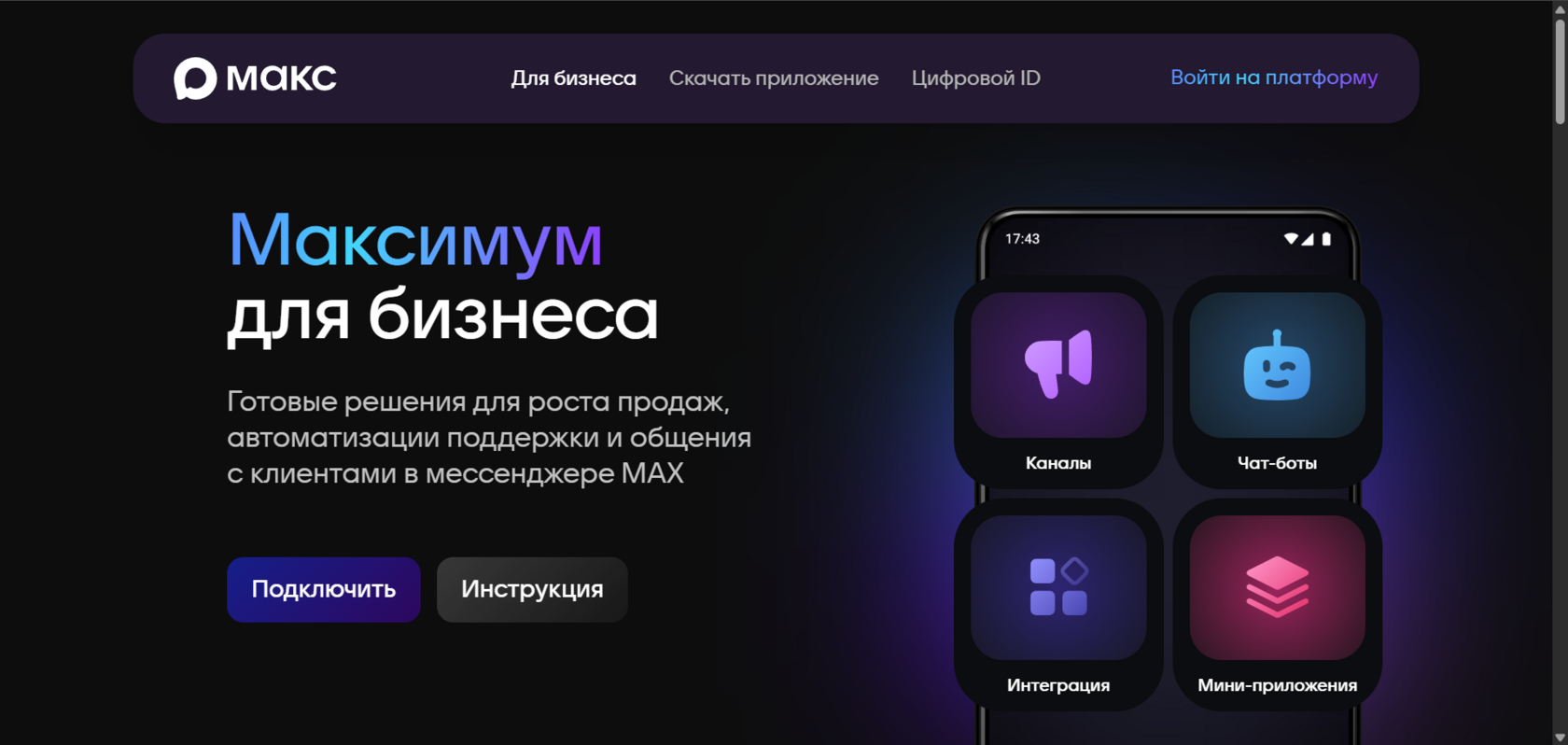
Откройте сайт https://business.max.ru на компьютере — в браузере и нажмите "Подключить". Зарегистрируйтесь в личном кабинете.
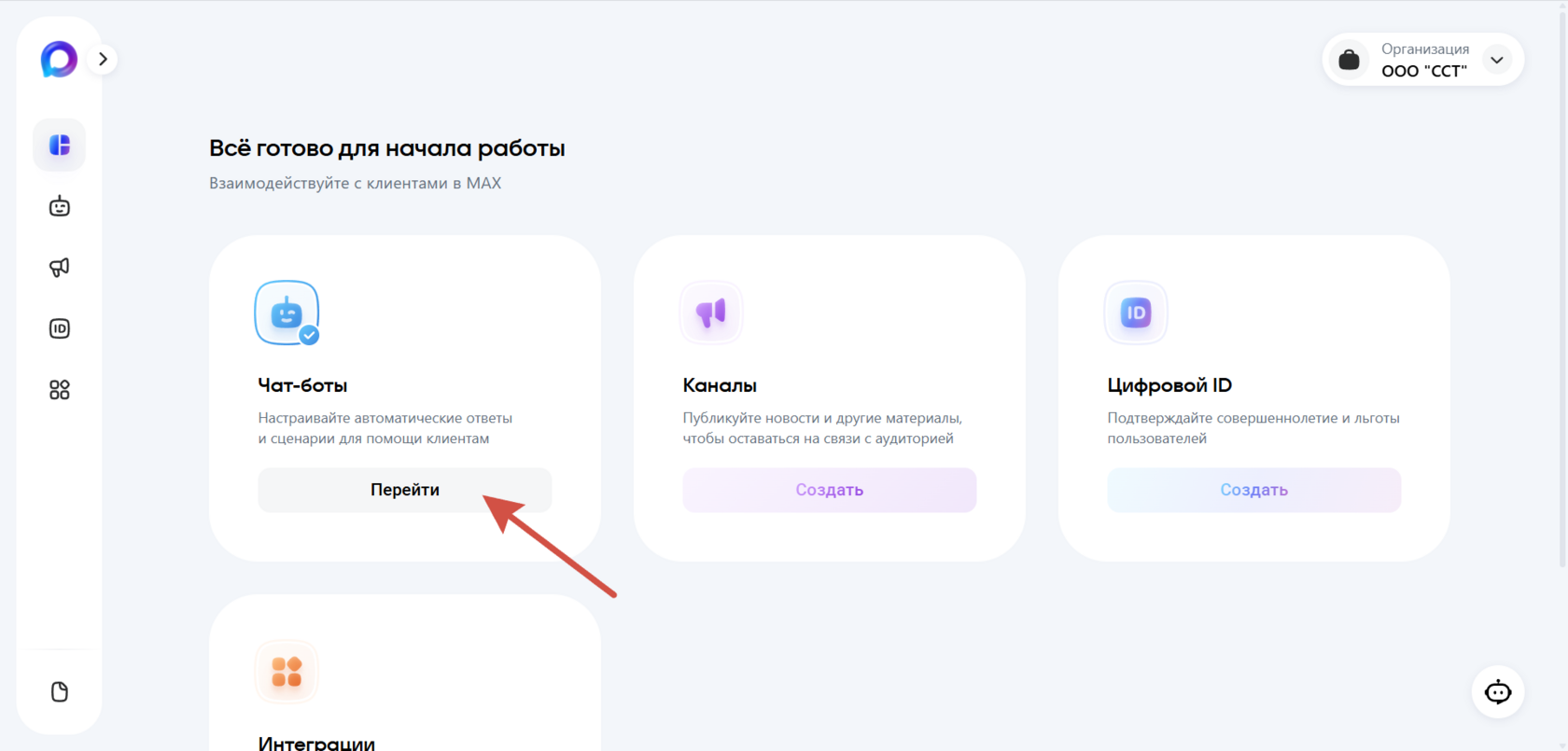
После регистрации в личном кабинете, вам необходимо из главной страницы перейти на страницу "Чат-боты".
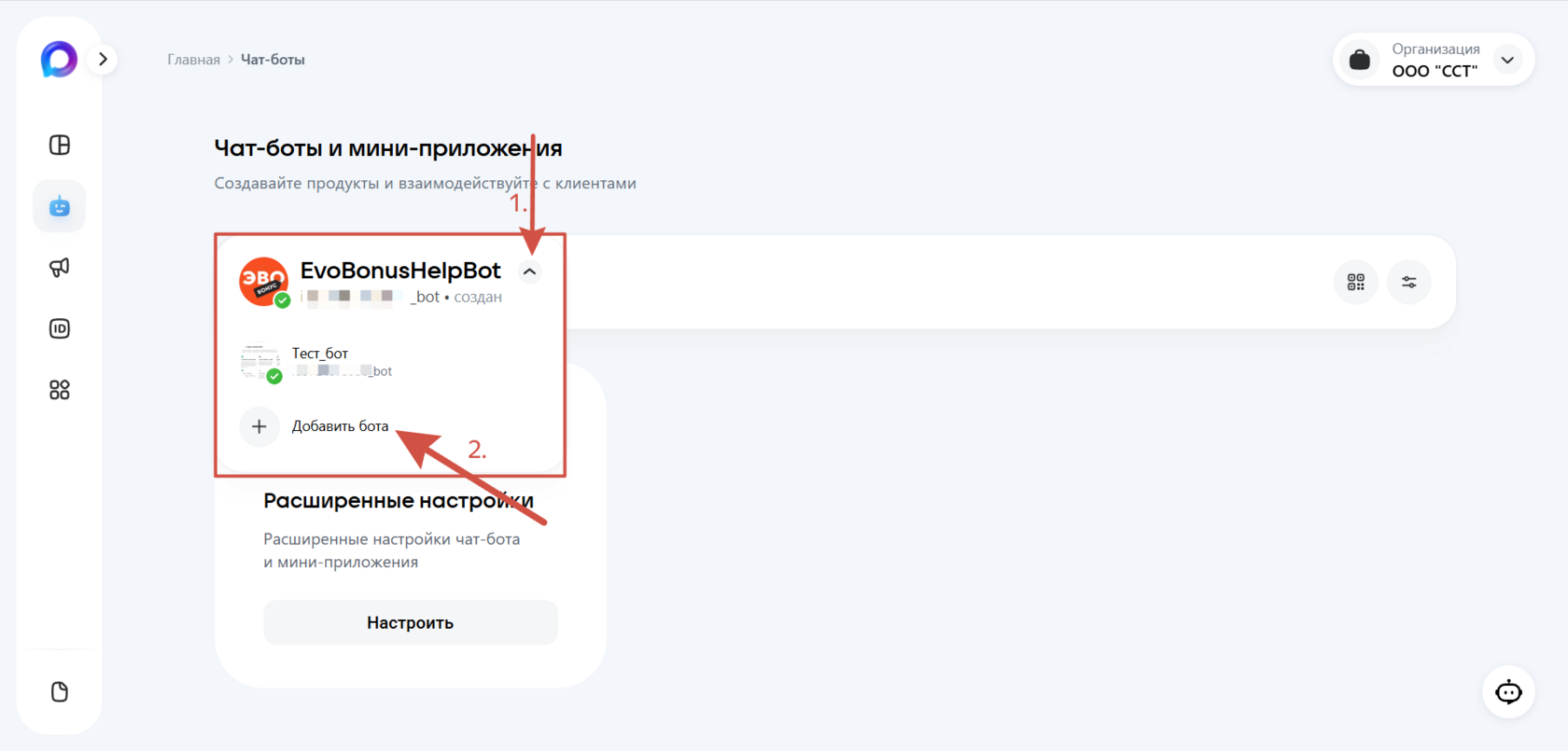
Далее необходимо нажать на иконку своего профиля и на кнопку "Добавить бота".
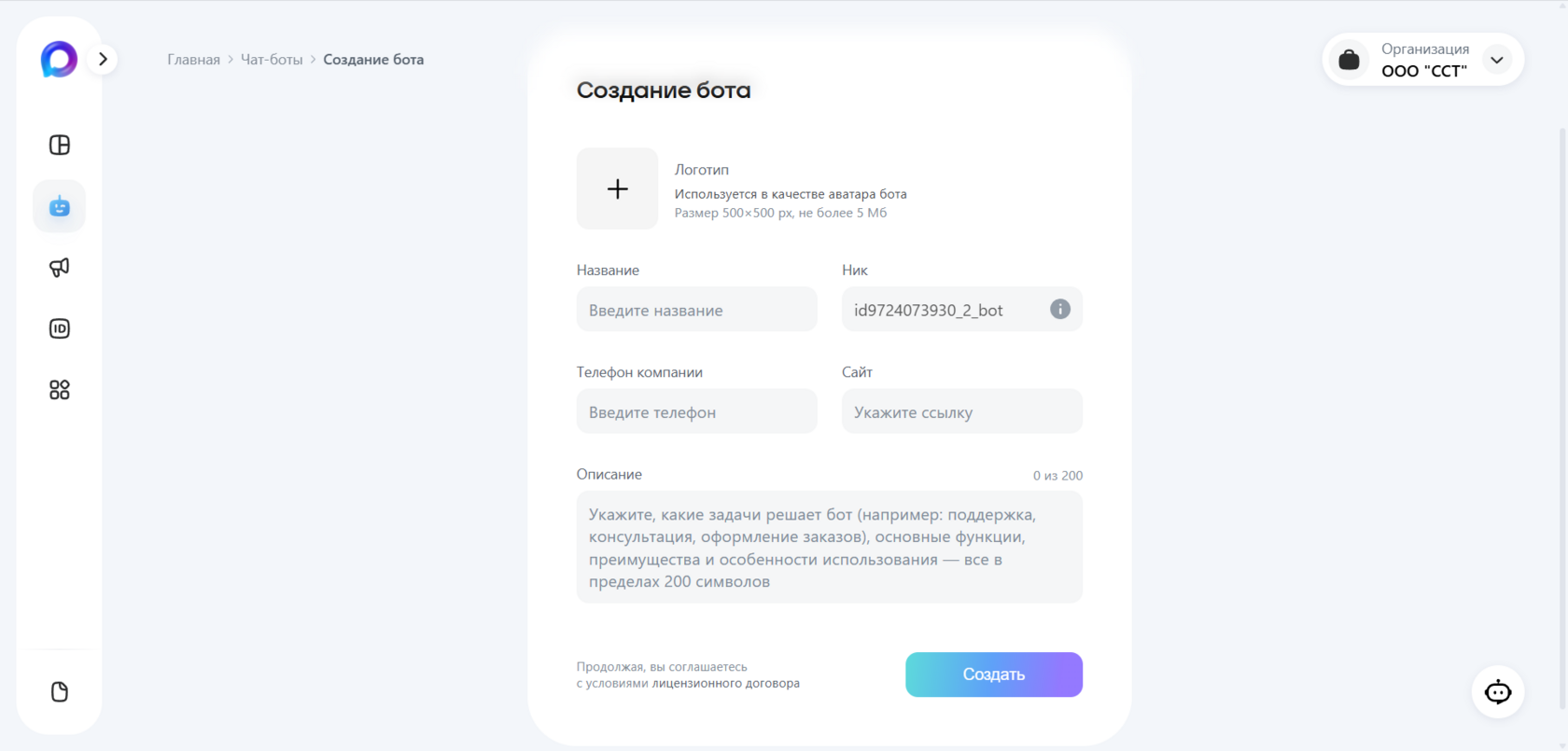
Заполняем данные (обязательные поля: Логотип, Название и Описание) и нажимаем "Создать"
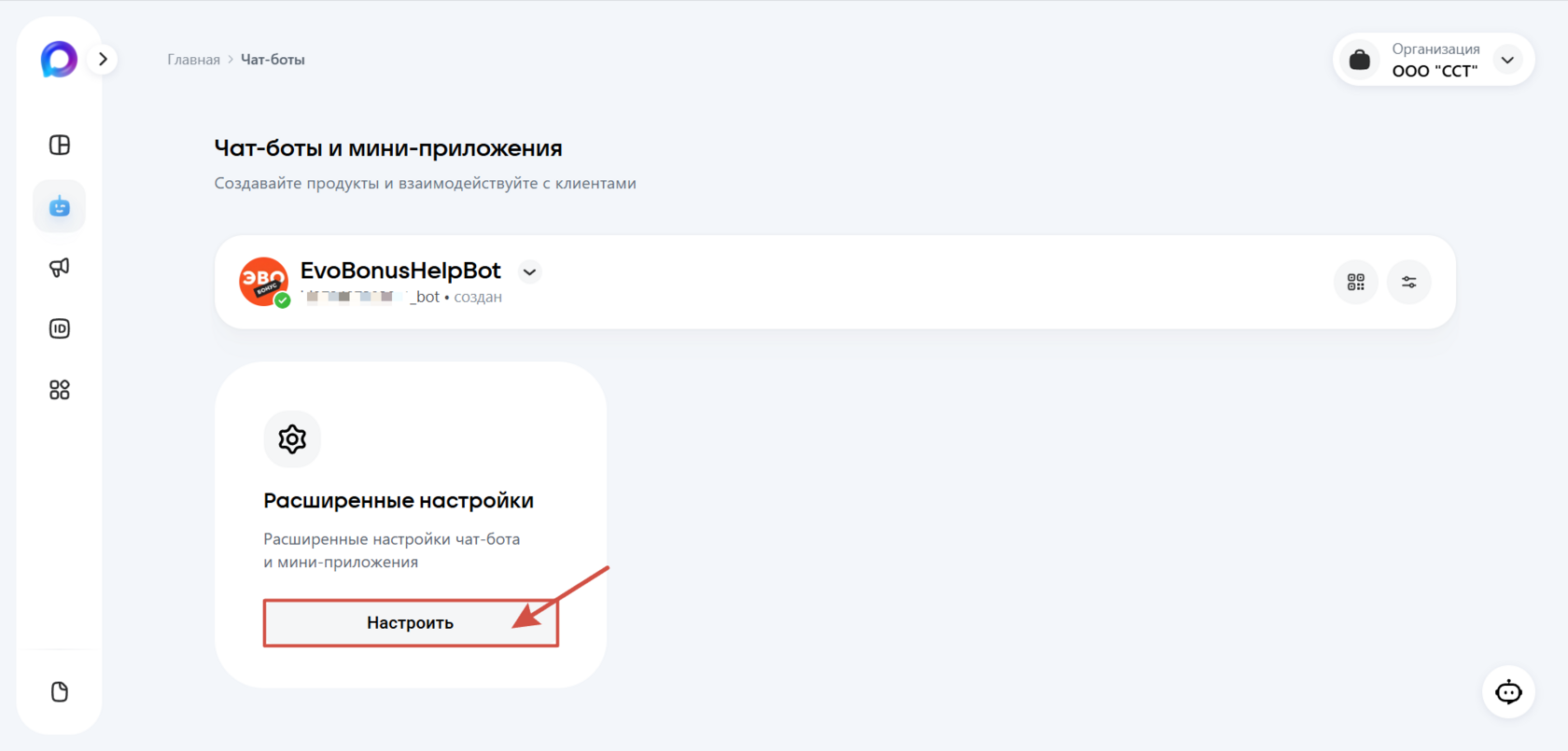
После создания бота в разделе "Чат-боты" необходимо перейти в "Расширенные настройки", нажав на кнопку "Настроить"
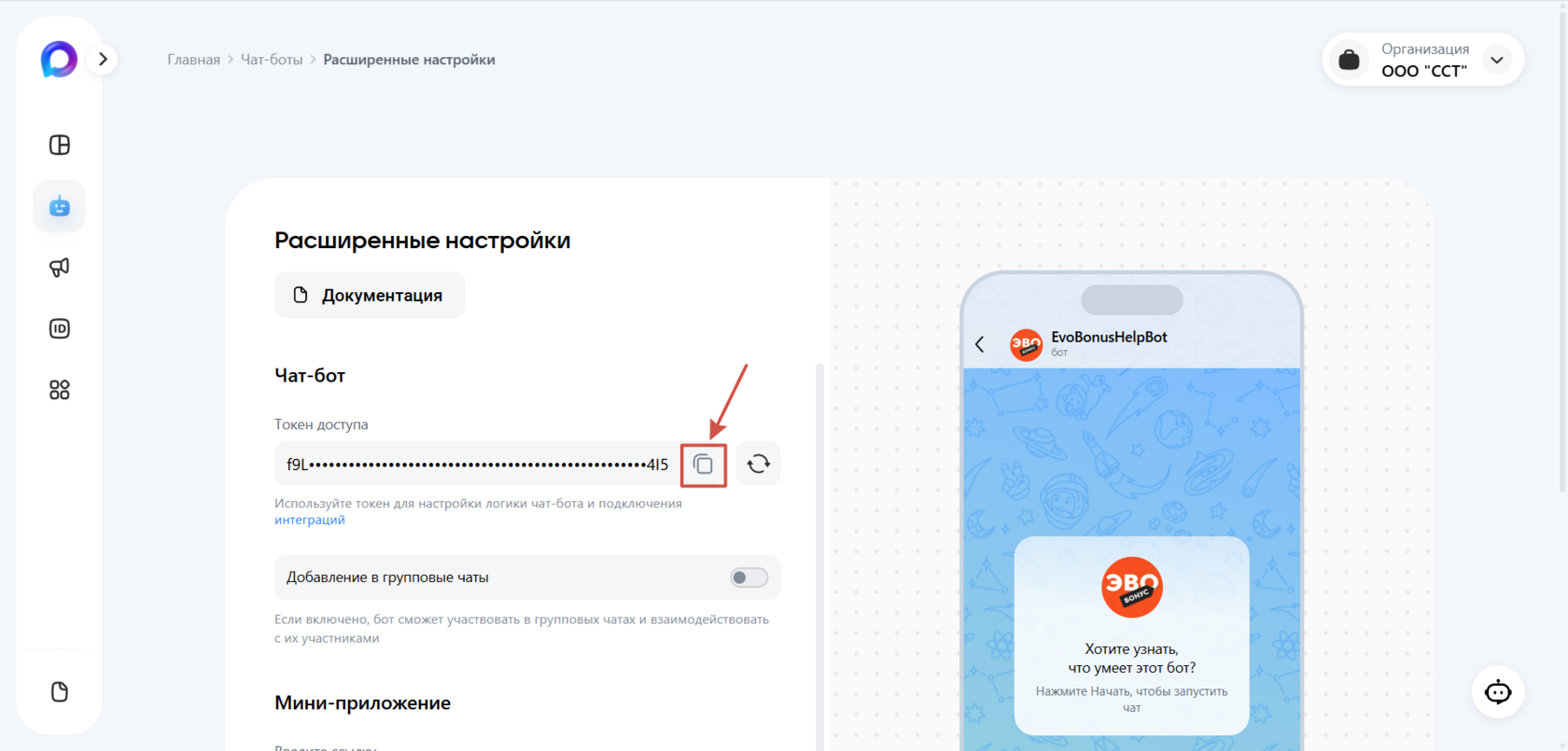
В расширенных настройках необходимо скопировать токен доступа
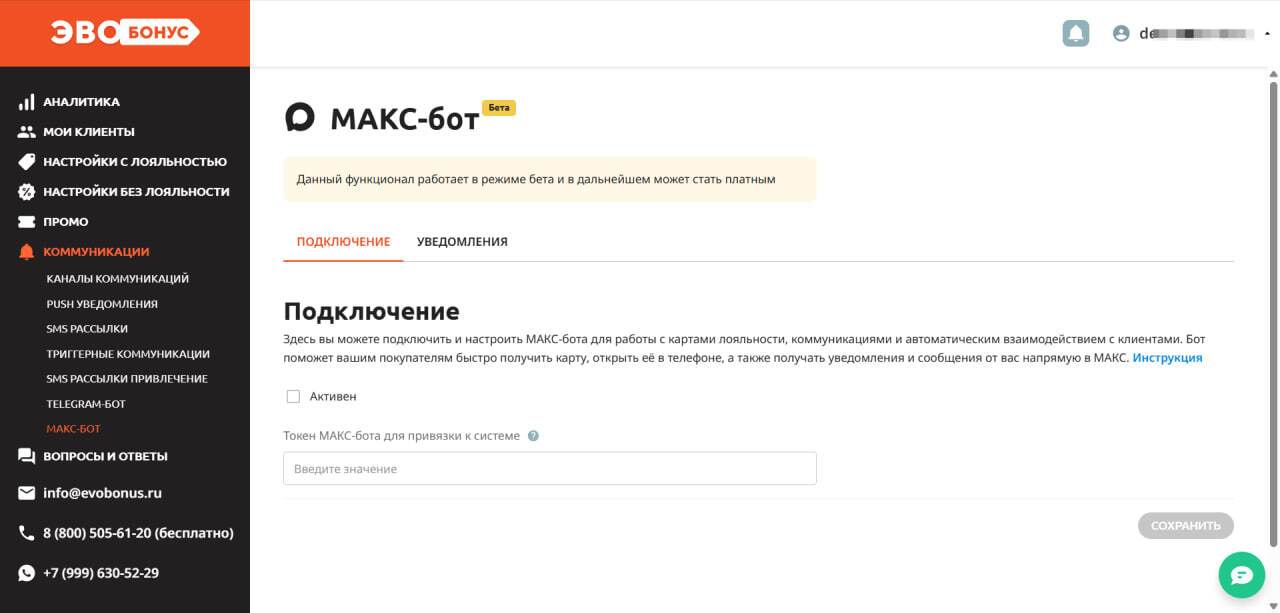
В личном кабинете ЭвоБонус в разделе Коммуникации перейдите в раздел МАКС-бот, или кликните по ссылке. Скопированный токен доступа необходимо вставить в поле Токен МАКС-бота для привязки к системе. Нажмите на кнопку "Сохранить"
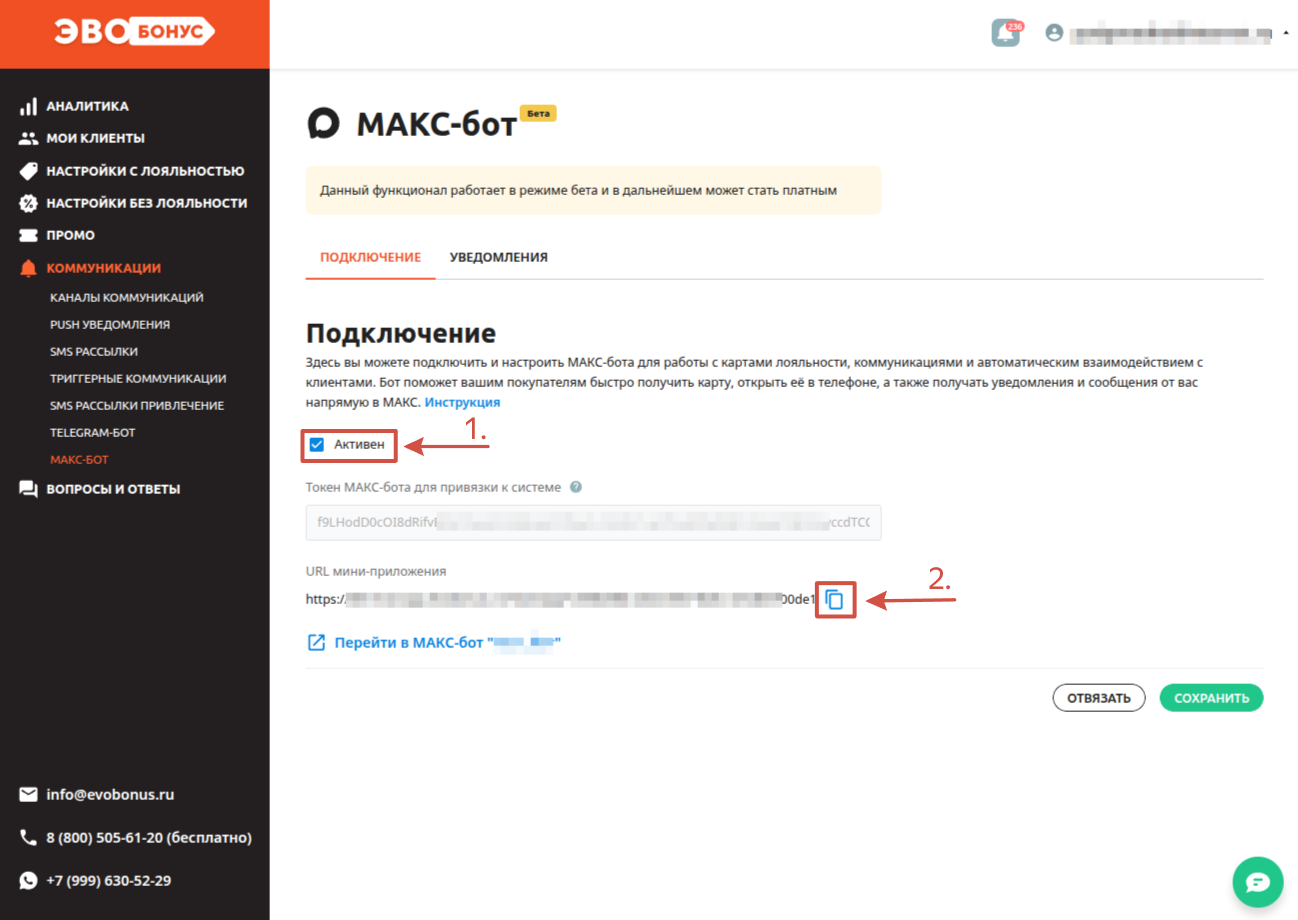
После сохранения отобразится сохраненный токен и ссылка на МАКС-бот (кнопка Перейти в MAКС-бот). Далее:
- Активируйте бота, поставить галочку в пункте “Активен”. Нажмите на кнопку "Сохранить"
- Скопируйте ссылку мини-приложения ЭвоБонус для его подключения к боту
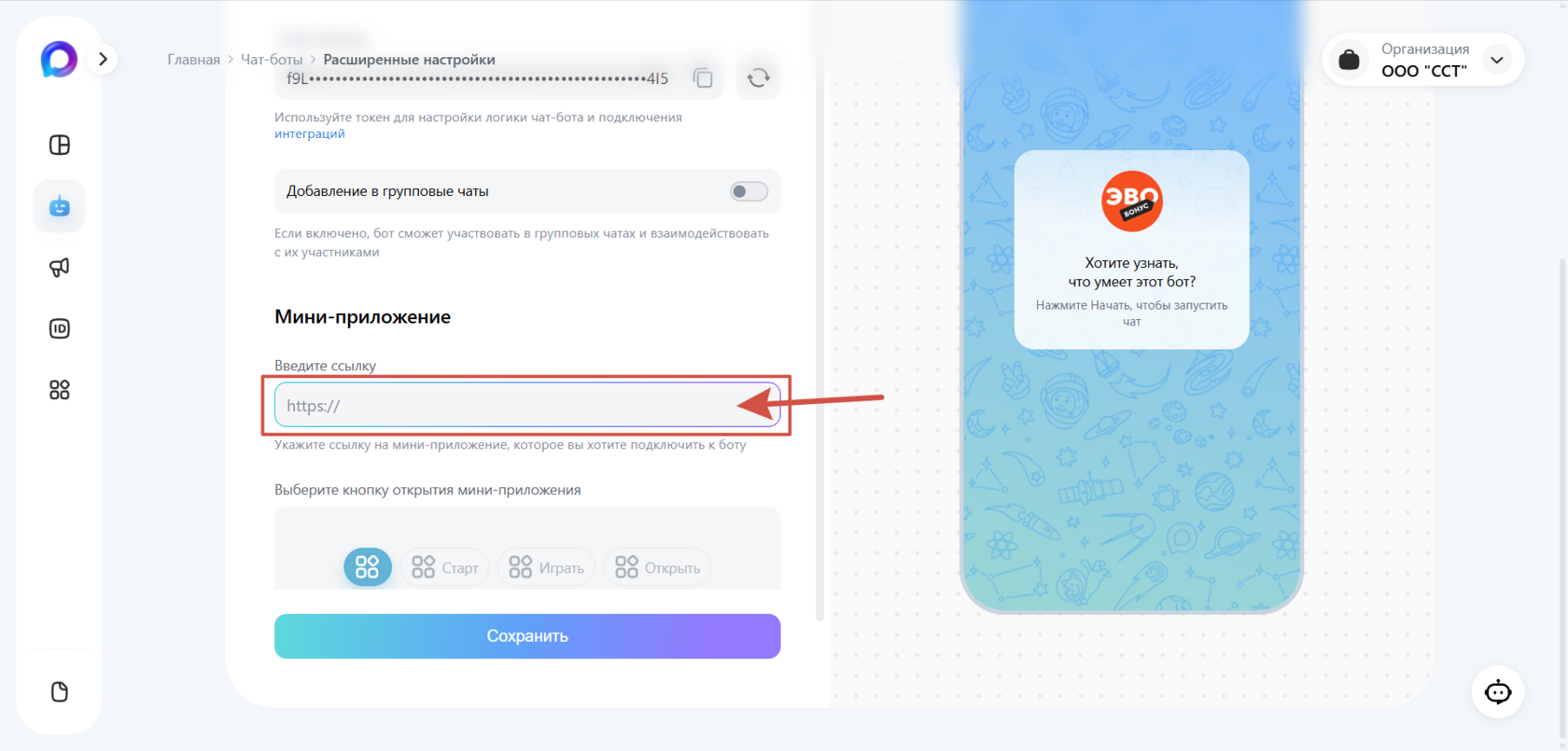
Вернитесь в расширенные настройки бота в личном кабинете business.max (или перейдите по ссылке).
Вставьте скопированную ссылку мини-приложения ЭвоБонус в соответствующее поле. Нажмите "Сохранить"
Вставьте скопированную ссылку мини-приложения ЭвоБонус в соответствующее поле. Нажмите "Сохранить"
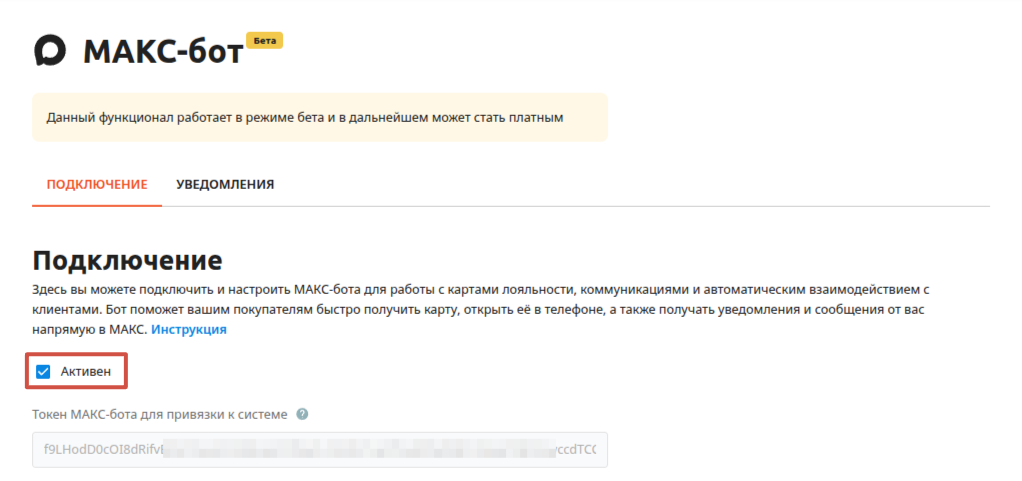
Настройка активности бота.
- С помощью галочки "Активен" вы можете активировать бота, в таком состоянии бот работает в системе и пользователи могут взаимодействовать с ботом
- При выключенном состоянии, бот остается привязан к системе (токен сохранен), но не используется. Сообщения через МАКС не отправляются. Пользователи, которые были подключены к боту, сохраняются в системе, но взаимодействие через бота временно недоступно.
- При повторном включении бот возобновляет работу без необходимости повторной привязки токена
Уведомления в MAX
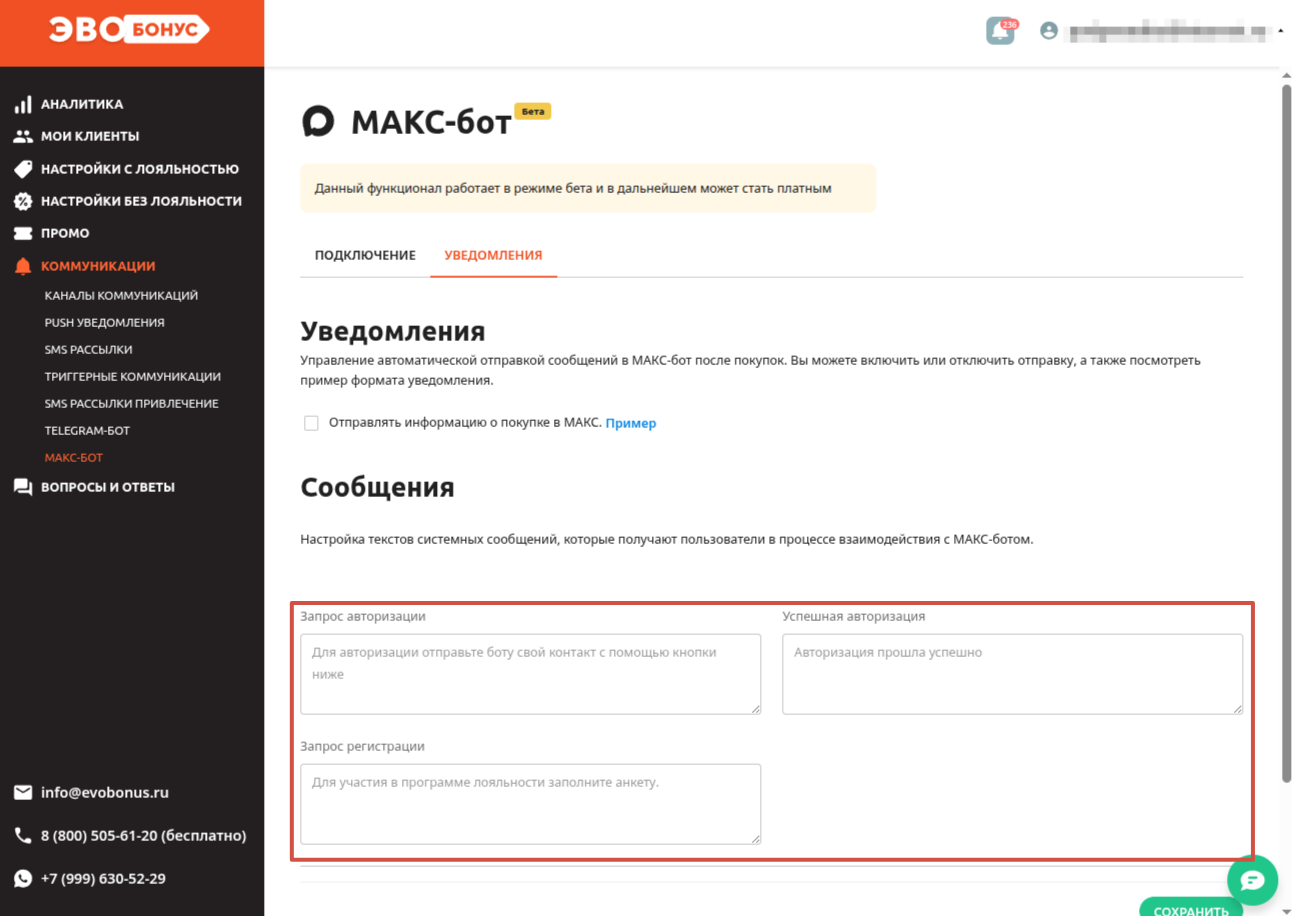
Включите настройку "Отправлять информацию о покупке в МАКС", если хотите, чтобы ваш МАКС-бот автоматически отправлял клиентам сообщение после каждой покупки.Бот пришлёт информацию о сумме покупки, начисленных бонусах и других деталях чека.
Чтобы понять, как это выглядит для клиента, нажмите “Пример”.