Инструкция создания и подключения Telegram-бота в ЭвоБонус
Эта инструкция поможет вам создать собственного Telegram-бота и подключить его к ЭвоБонус для дальнейшего использования. Обратите внимание, что функциональность находится в режиме бета — в дальнейшем возможны изменения и обновления.
Откройте мессенджер Telegram, войдите в вашу учетную запись или создайте новую.
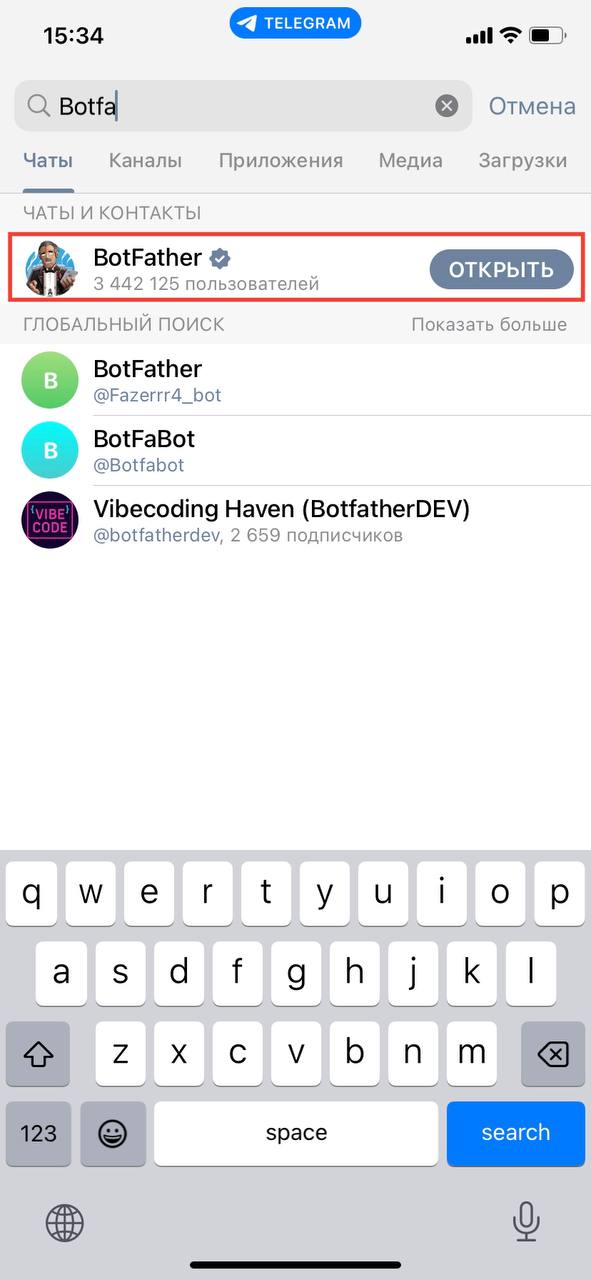
Шаг 1. Введите в поле поиска @BotFather и выберите бота. Либо пройдите по ссылке: t.me/BotFather.
Обратите внимание, что у официального бота Telegram будет стоять синий подтверждающий знак возле имени в виде галочки.
Шаг 1. Введите в поле поиска @BotFather и выберите бота. Либо пройдите по ссылке: t.me/BotFather.
Обратите внимание, что у официального бота Telegram будет стоять синий подтверждающий знак возле имени в виде галочки.
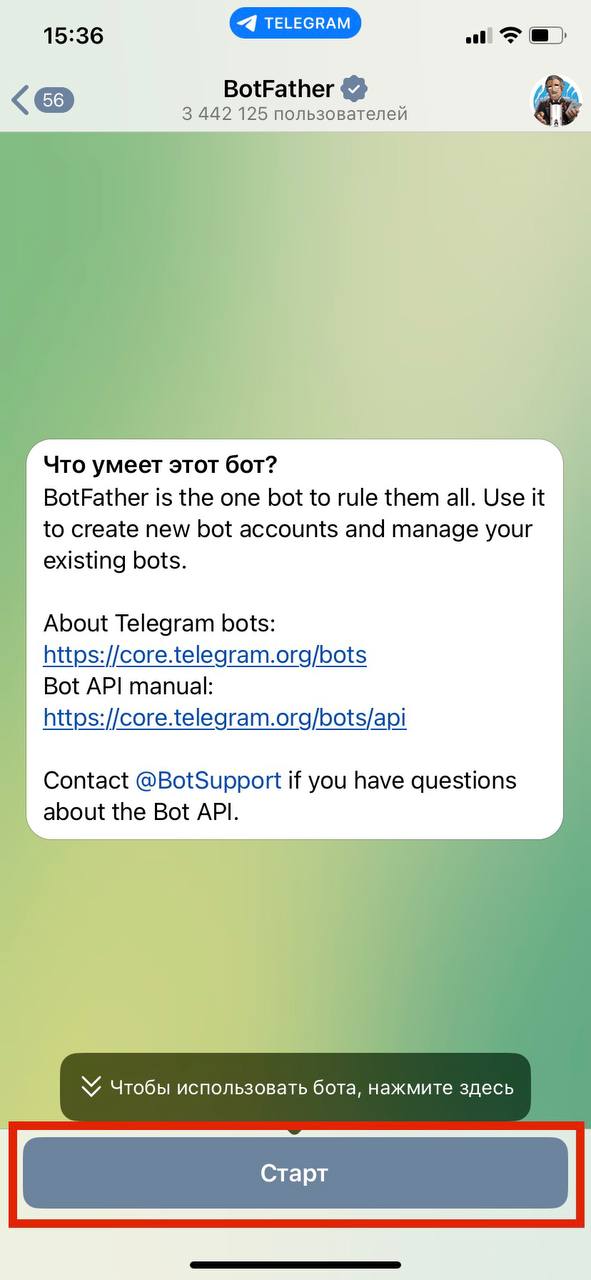
Шаг 2. Нажмите «Старт» для активации бота BotFather. В ответ вы получите список команд по управлению ботами
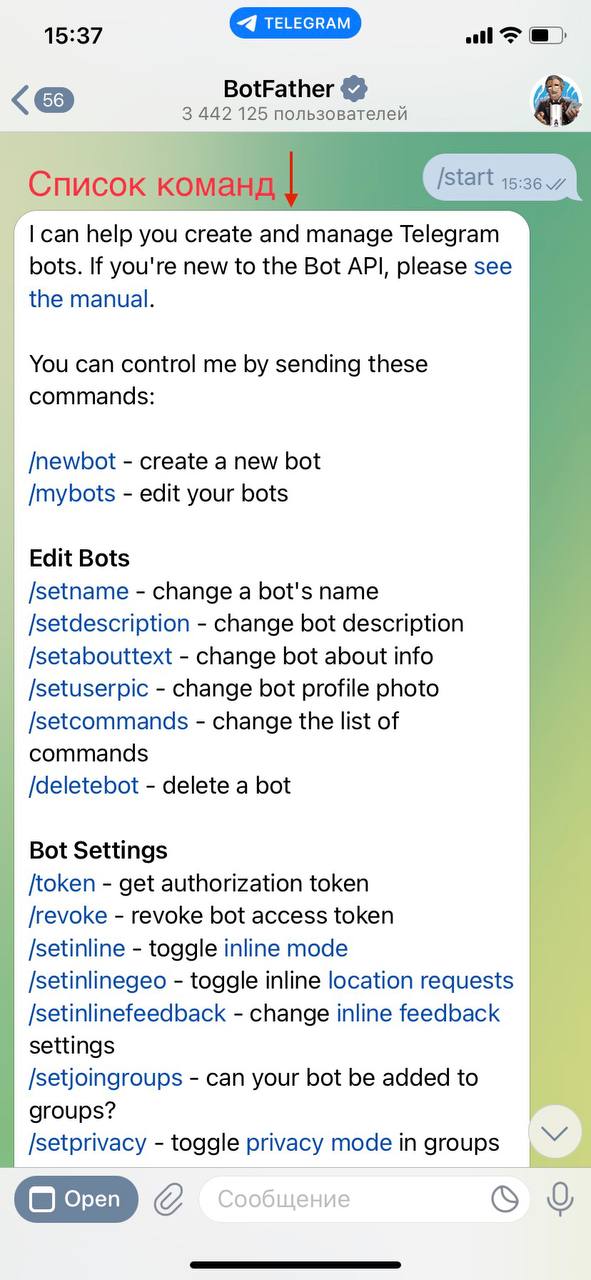
Шаг 3. Выберите или напечатайте и отправьте команду /newbot.
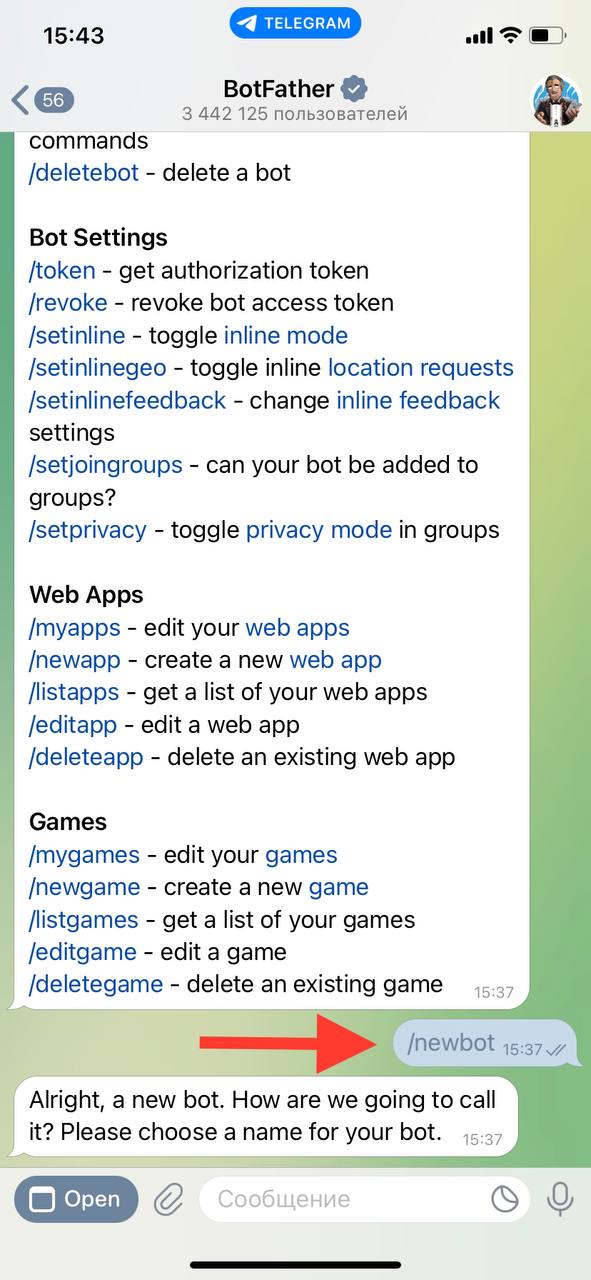
Шаг 4. Дайте имя боту — клиенты увидят это имя при общении с ботом, допустимо любое написание, включая русские буквы.
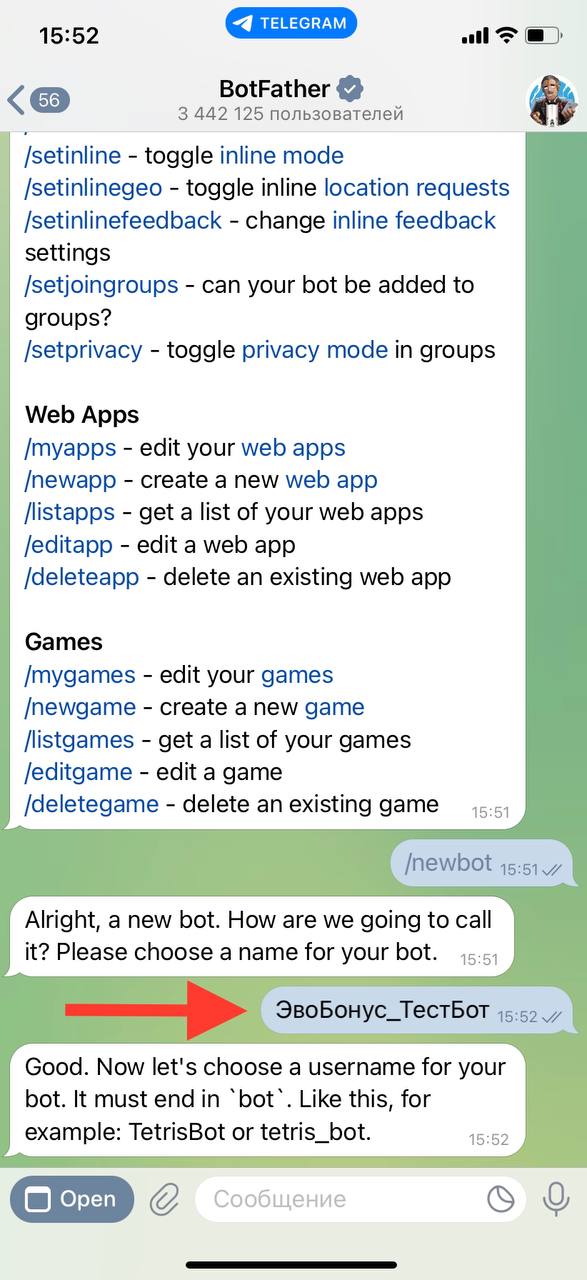
Шаг 5. Далее укажите юзернейм бота — по нему можно будет найти бота в Telegram.
Юзернейм должен быть уникальным, на латинице, не повторять существующие в базе и заканчиваться на слово «bot», без пробелов, можно использовать нижнее подчеркивание «_». Например, EvoBonus_Bot.
После того как вы выберите подходящее имя бот будет создан.
Юзернейм должен быть уникальным, на латинице, не повторять существующие в базе и заканчиваться на слово «bot», без пробелов, можно использовать нижнее подчеркивание «_». Например, EvoBonus_Bot.
После того как вы выберите подходящее имя бот будет создан.
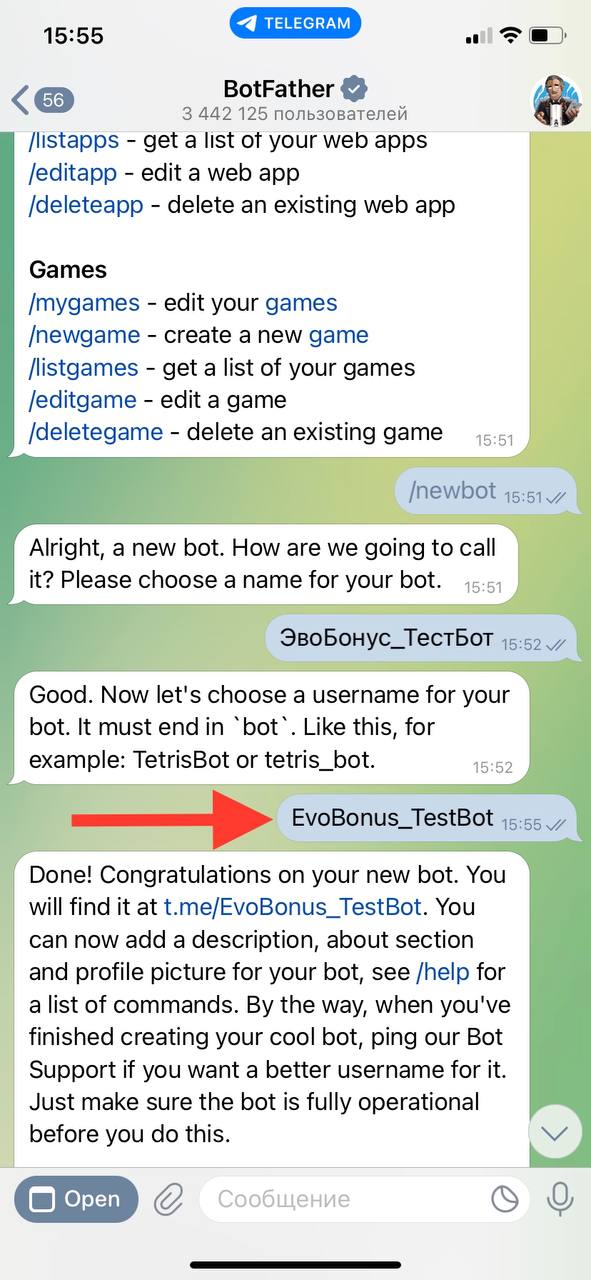
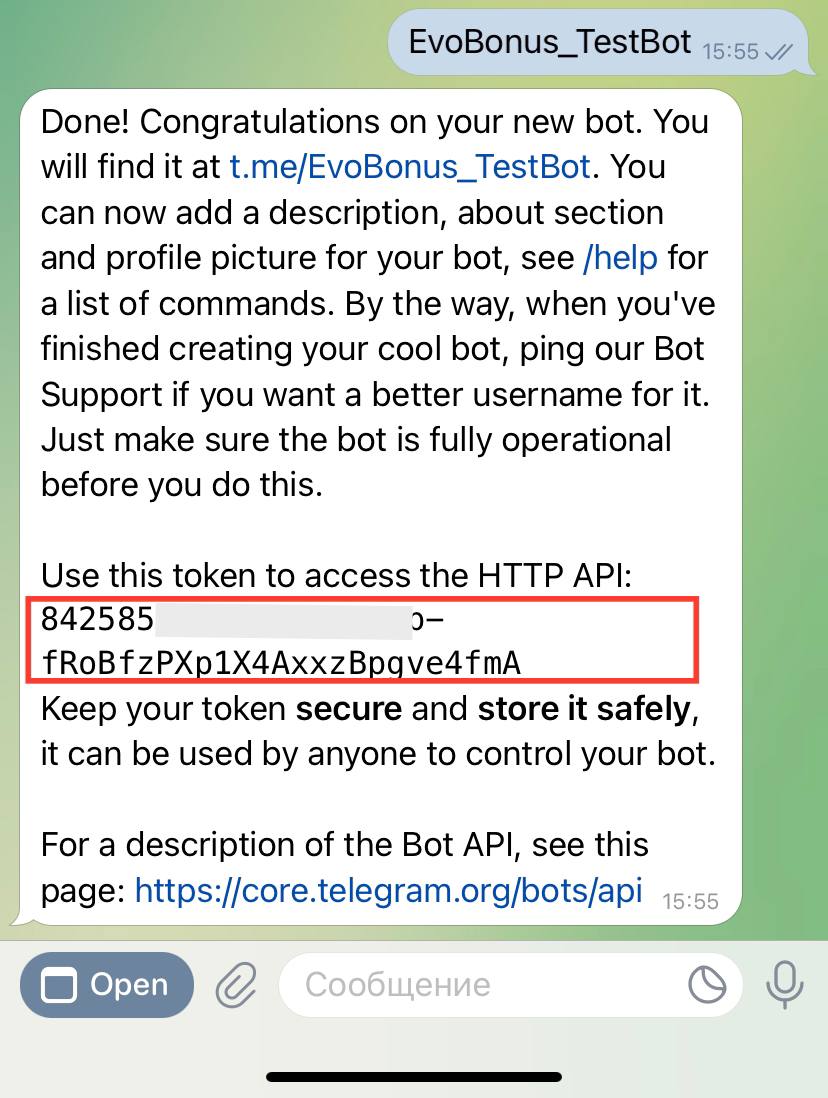
Шаг 6. Для подключения бота к ЭвоБонус вам понадобится токен. Скопируйте значение токена и сохраните его. На скриншоте токен выделен красным прямоугольником.
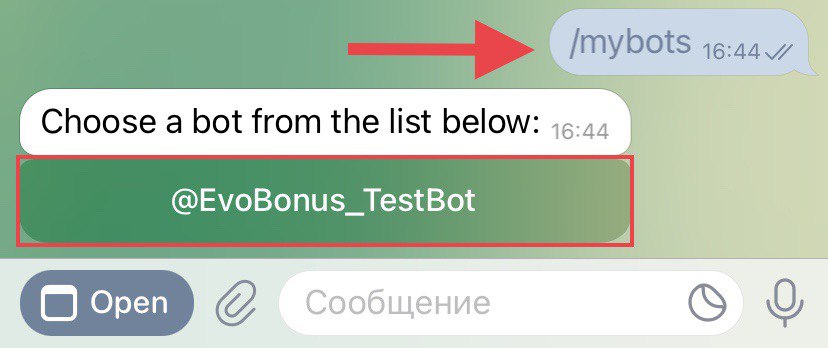
Шаг 7. Настройке «аватарку» (botpic) и описание бота (description), которые увидят ваши пользователи перед стартом чата с ботом. Для этого используйте команду /mybots и выберите бота для редактирования.
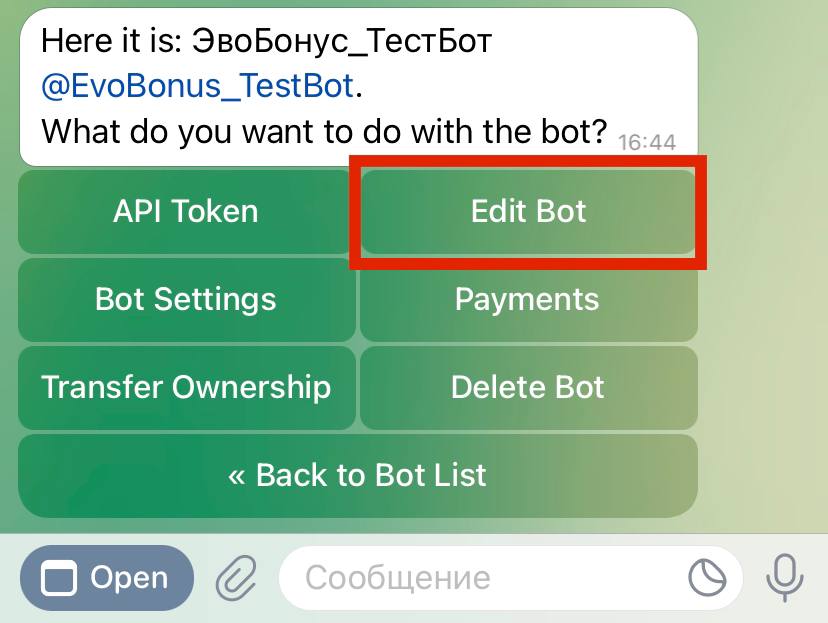
Для редактирования бота, нажмите кнопку «Edit Bot».
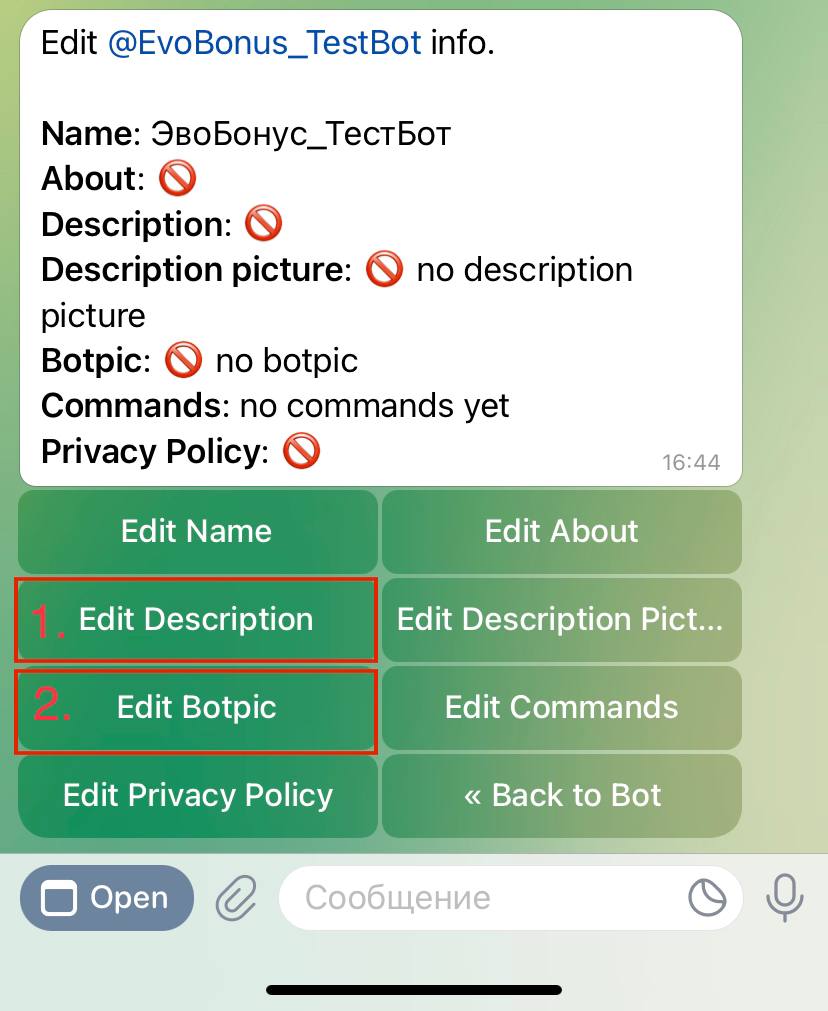
С помощью кнопок «Edit Description» и «Edit Botpic» последовательно задайте описание бота и его «аватарку»
Для «Аватарки» необходимо подготовить изображение размером 150x150 px. «Аватарку» следует отправлять боту «как фото», а не «как файл»
Для «Аватарки» необходимо подготовить изображение размером 150x150 px. «Аватарку» следует отправлять боту «как фото», а не «как файл»
Шаг 1. В личном кабинете в разделе Коммуникации перейдите в раздел Telegram-бот, или кликните по ссылке
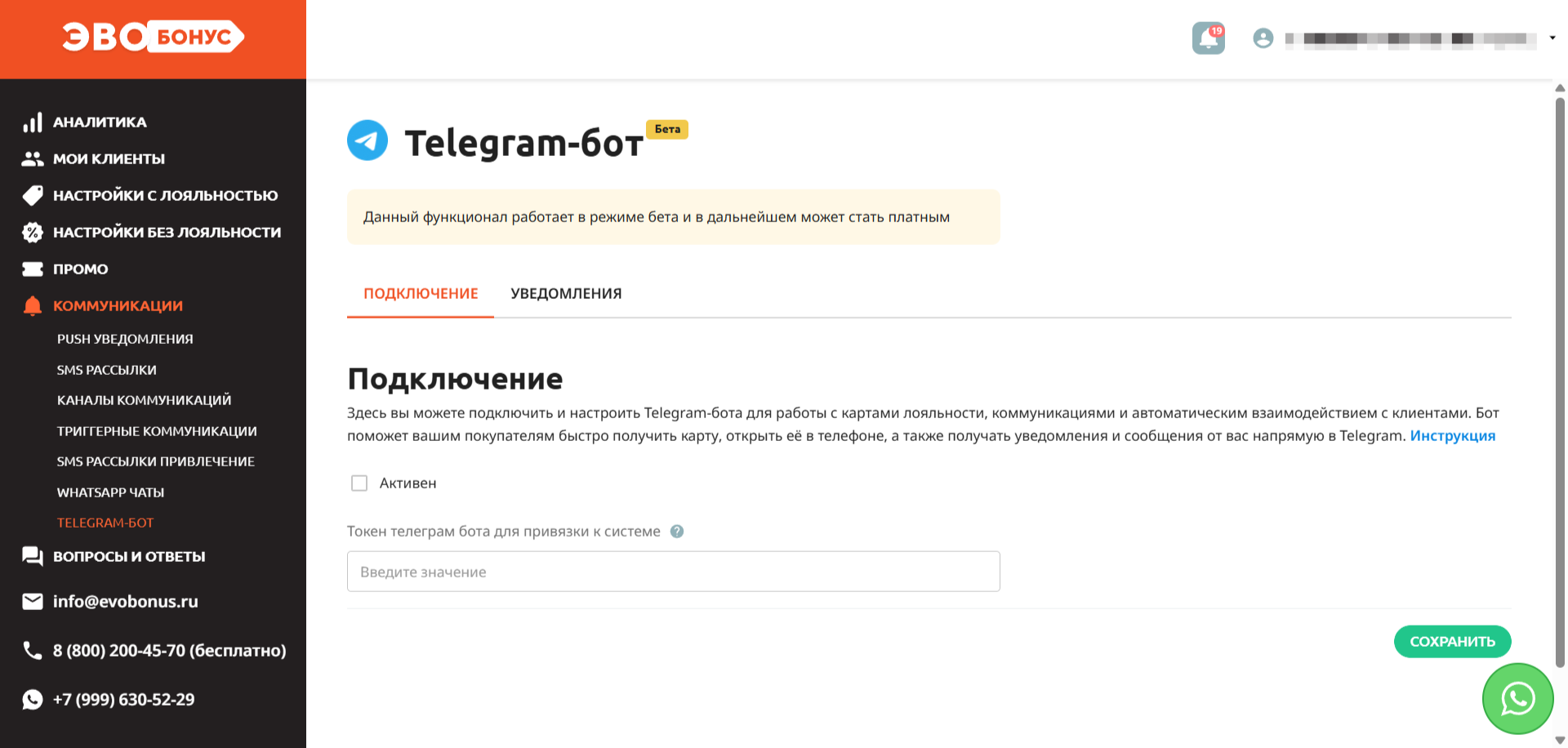
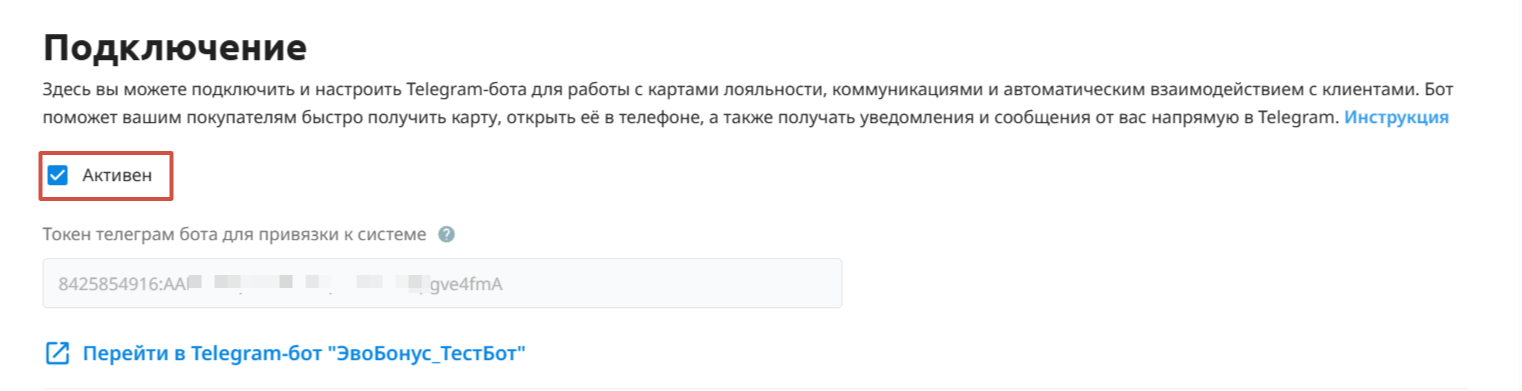
Шаг 2. Активируйте бота, поставить галочку в пункте “Активен”, вставьте токен полученный от @BotFather и нажмите "Сохранить". Если все сделано правильно, то отобразится сохраненный токен и ссылка на Telegram-бот.
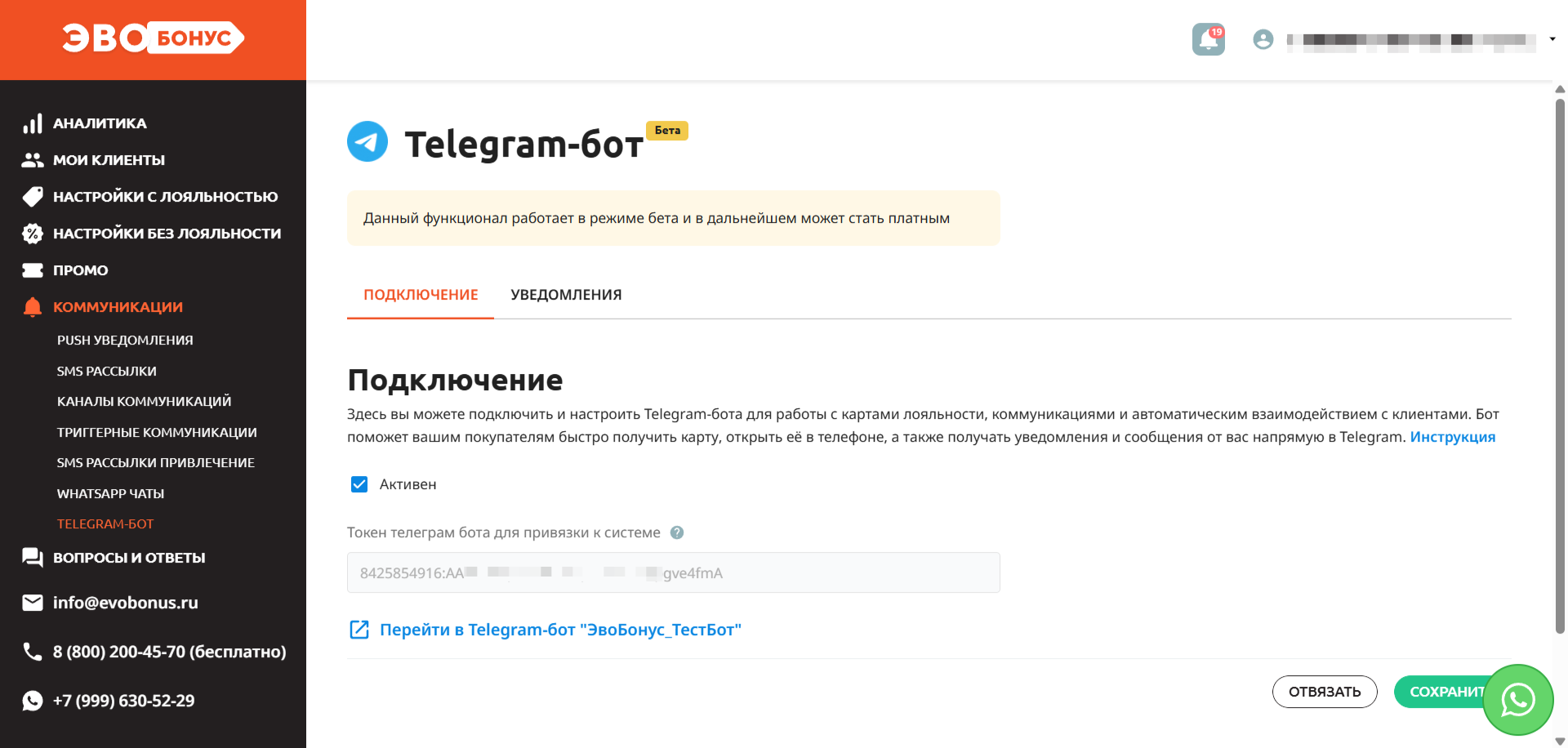
Настройка активности бота.
- С помощью галочки "Активен" вы можете активировать бота, в таком состоянии бот работает в системе и пользователи могут взаимодействовать с ботом
- При выключенном состоянии, бот остается привязан к системе (токен сохранен), но не используется. Сообщения через Telegram не отправляются. Пользователи, которые были подключены к боту, сохраняются в системе, но взаимодействие через бота временно недоступно.
- При повторном включении бот возобновляет работу без необходимости повторной привязки токена
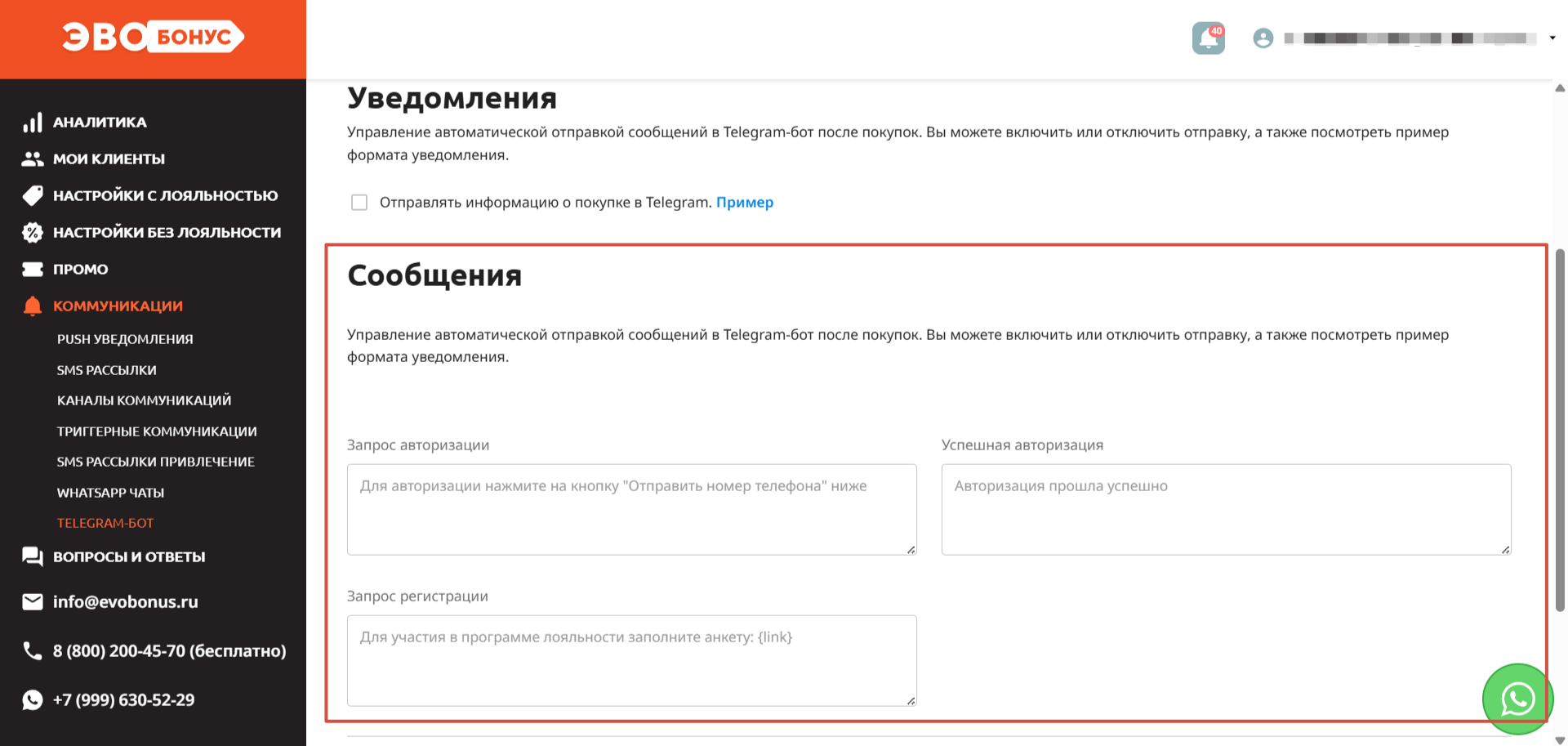
Уведомления в Telegram
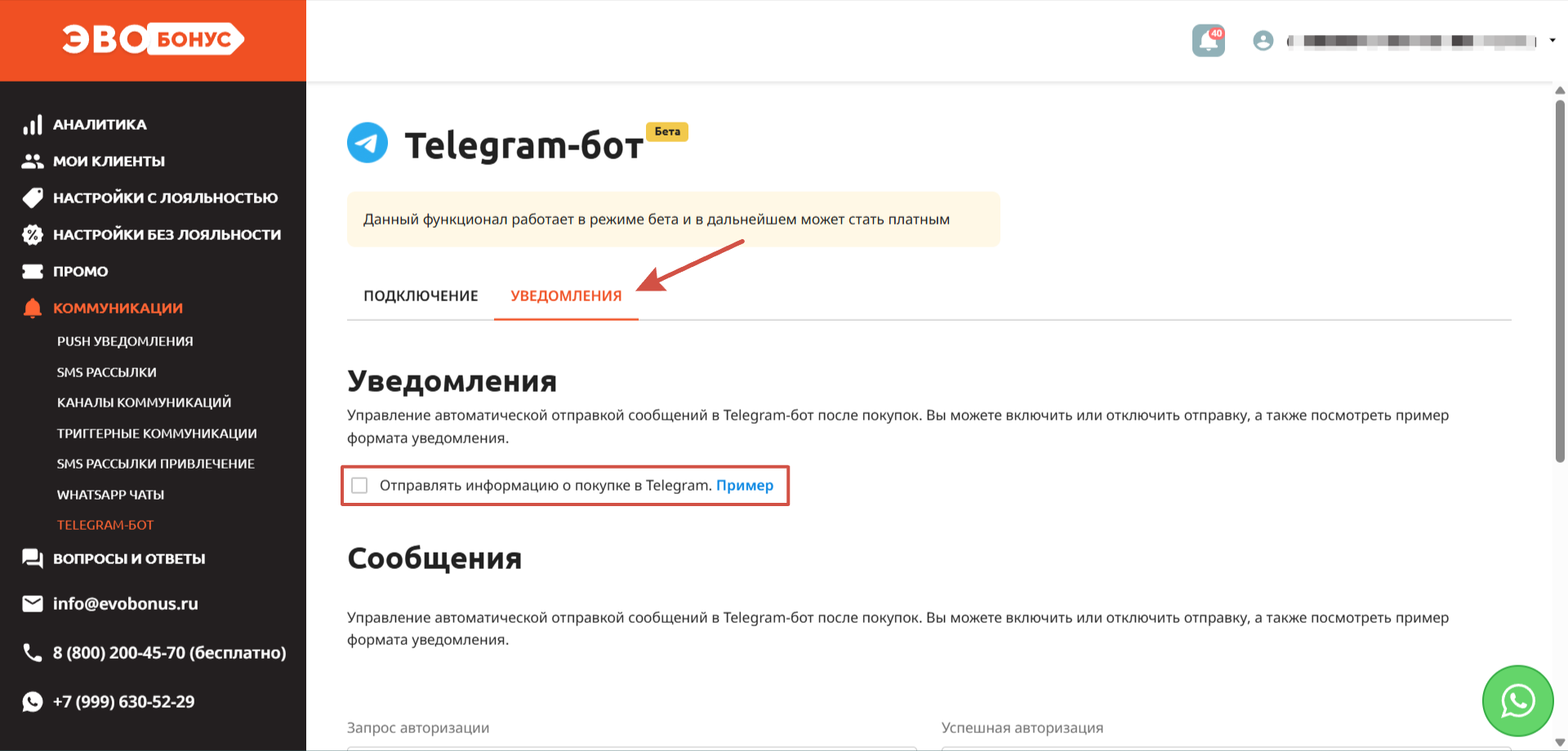
Включите настройку "Отправлять информацию о покупке в Telegram", если хотите, чтобы ваш Telegram-бот автоматически отправлял клиентам сообщение после каждой покупки.Бот пришлёт информацию о сумме покупки, начисленных бонусах и других деталях чека.
Чтобы понять, как это выглядит для клиента, нажмите “Пример”.